課題:
nginxのpodをシャットダウンさせてみる。
1)Attacksを選択 > 対象のnginxのpodを選択

2)Shutdownを選択する。

3)Run the attackを実施

以下に示すように、nginxが落ちていることがわかる。

実施後の結果が表示されていることが把握できる。

課題:
nginxのpodをシャットダウンさせてみる。
1)Attacksを選択 > 対象のnginxのpodを選択
2)Shutdownを選択する。
3)Run the attackを実施
以下に示すように、nginxが落ちていることがわかる。
実施後の結果が表示されていることが把握できる。
公式(導入方法)
https://www.gremlin.com/community/tutorials/how-to-install-and-use-gremlin-with-kubernetes
Helmのインストール方法は割愛。
1)公式でアカウントの作成を行う。

2)受信されたアクティベートメールのURLを押す
3)以下の赤枠を入力する。

Go to Dashboardを押した後に、以下の画面に移動する
1)以下、赤枠のリンク先に移動して、以下をコピーしておく
①GREMLIN_TEAM_ID
②GREMLIN_CLUSTER_ID
2)以下の赤枠のTeam Settingsのリンク先に移動する。

3)Secret KeyのCreateボタンを押して、表示されるIDをコピーする。

4))チャートを追加します。
helm repo add gremlin https://helm.gremlin.com
5)namespaceを作成します。
kubectl create namespace gremlin
6)以下を実行する。
helm install gremlin gremlin/gremlin \
--namespace gremlin \
--set gremlin.secret.managed=true \
--set gremlin.secret.type=secret \
--set gremlin.secret.teamID=$GREMLIN_TEAM_ID \
--set gremlin.secret.clusterID=$GREMLIN_CLUSTER_ID \
--set gremlin.secret.teamSecret=$GREMLIN_TEAM_SECRET
上記、(2)(3)(4)で得た情報を$GREMLIN_TEAM_ID、$GREMLIN_CLUSTER_ID、$GREMLIN_TEAM_SECRETに差し替えること

無事作成されていることが確認できる。

gremlonのサイト(My Page)に行って確認してみる。
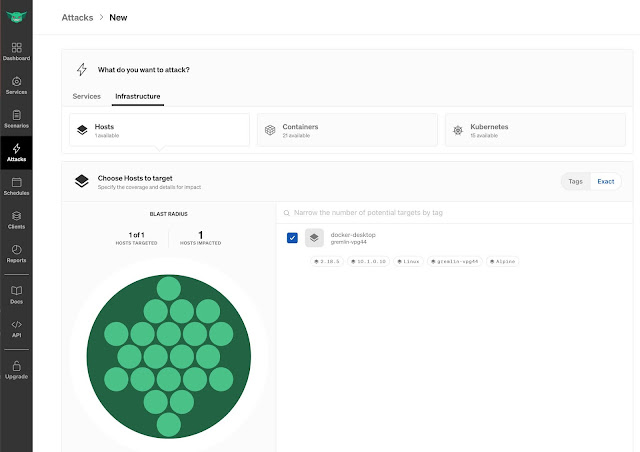
公式にも、記載があるがHelmのインストール方法を記載する。
1)以下、インストールを行う。
curl -fsSL -o get_helm.sh https://raw.githubusercontent.com/helm/helm/master/scripts/get-helm-3
chmod 700 get_helm.sh
./get_helm.sh
2)レポジトリを追加する。
helm repo add stable https://charts.helm.sh/stable
1)インストール先のSDカードに移動する。
touch ssh
2)修正対象のファイルにペーストを行う
cd /Volumes/boot
vi cmdline.txt
===========
dwc_otg.lpm_enable=0 console=serial0,115200 console=tty1 root=PARTUUID=4d3ee428-02 rootfstype=ext4 cgroup_enable=cpuset cgroup_enable=memory cgroup_memory=1 elevator=deadline fsck.repair=yes rootwait quiet init=/usr/lib/raspi-config/init_resize.sh
===========
PARTUUIDについては、cmdline.txtに記載があった情報を複写する。
◻️raspberry piにログインする
以下の方法で該当するraspberry piにログインする。
ssh pi@192.168.xx.xx
◻️OSのアップデート
sudo apt-get upgrade
sudo apt-get install rpi-update
◻️raspi-configの設定
以下を実施を行う
sudo raspi-config
5 Localisation Optionsを選択

L1 Localeを選択

以下言語を選択

EUC-JPを選択

再度、5 Localisation Optionsを選択

L2 Timezoneを選択
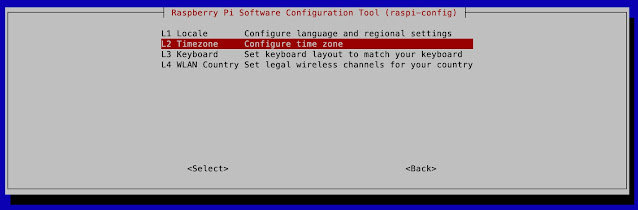
Asiaを選択

Tokyoを選択

6 Advanced Optionsを選択

A1 Expand Filesystemを選択
①Yesを選択
②rebootを実施

3)固定IPの設定を行う。
vi /etc/dhcpcd.conf
以下、編集する。

ホスト名の編集を行う
sudo vi /etc/hostname
例)master nodeの場合

ホストの編集を行う。
sudo vi /etc/hosts

4)再起動を行う
sudo reboot
sudo apt updaye -y
sudo apt update -y
apt upgrade -y
sudo apt upgrade -y
◻️swap off
スワップを切ることで、SDカードの寿命を伸ばせるので実施してみる
sudo dphys-swapfile swapoff
sudo dphys-swapfile uninstall
sudo update-rc.d dphys-swapfile remove
sudo apt-get purge -y --auto-remove dphys-swapfile
sudo swapoff -a
swap off

garafanaにて、Line通知を行ってみる。
1)以下に、移動する。
Alert > Notification channels > NewChannel
2)以下を設定する
■New Notification Channel
①Name: 適当な名前にする
②Type: 今回は、Lineを選択
③Default(send on all alaets): 今回はOFF
④Include image: ONにする
■LINE notift settings
①Token: 以下のサイトから作成した。(取得方法は、割愛)
https://notify-bot.line.me/ja/

以下、Lineにテスト送信を行ってみた。

raspberry pi3ベースだったのをraspberry pi4に刷新した。
1) 短いケーブルにしたかったので自作する。
2) raspberry pi3 ->raspberry pi4に刷新


