2020年5月22日金曜日
Heroku for Laravel(postgres)
以下、Heroku larabel x postgresを導入した時の
検証レポートになる。
1)ローカルにLarabelをダウンロードする。
composer create-project laravel/laravel [フォルダ名] 5.5.* --prefer-dist
composer create-project --prefer-dist laravel/laravel laravel-mysql "5.5.*"
2)ダウンロードが出来たら、以下のディレクトリに移動する。
cd laravel-mysql
3)ログインを行う。
heroku login
4)以下を追加する。
vi Procfile
--------------------------------------------------------------
web: vendor/bin/heroku-php-apache2 public/
--------------------------------------------------------------
3)レポジトリをアップする。
①gitの初期化を行う。
git init
②作成した、Herokuの指定を行う。
heroku git:remote -a [作成したHerokuの名前]
③ファイルの追加を行う。
git add .
④ファイルのコミットを行う。
git commit -am "make it better"
⑤ファイルをアップする。
git push heroku master
5)DBの追加を行う。
“Add-ons”の検索ボックスに「postgres」と入力すると
“Heroku Postgres”が表示されるので、こちらを選択。
6)DBのURL情報を確認する。
heroku config | grep CLEARDB_DATABASE_URL
見方:
postgres://[DB_USERNAME]:[DB_PASSWORD]@[DB_HOST]:5432/[DB_DATABASE]
環境変数(DB編 for pgsql):
heroku config:set DB_CONNECTION=pgsql
heroku config:set DB_HOST=[ホスト名]
heroku config:set DB_DATABASE=[データベース名]
heroku config:set DB_USERNAME=[ユーザー名]
heroku config:set DB_PASSWORD=[パスワード]
その他、環境変数:
heroku config:set APP_KEY=$(php artisan key:generate --show)
heroku config:set APP_ENV=heroku
heroku config:set LANG=ja_JP.UTF-8
heroku config:set TZ=Asia/Tokyo
7)マイグレーションの実施
①マイグレーションを行う。
heroku run php artisan migrate
②Yesを選択する。 ->マイグレーションの実行が行われる。
Heroku for Larabel(ClearDB MySQL )
1)ローカルにLarabelをダウンロードする。
composer create-project laravel/laravel [フォルダ名] “[バージョン]*”
記述例:
composer create-project --prefer-dist laravel/laravel laravel-okage002 "5.5.*"
cd laravel-okage002
2)herokuのアプリを作成する。
heroku create [ユニークなアプリ名]
3)Herokuをリモートリポジトリとして、登録を行う。
heroku git:remote -a [アプリ名]
heroku git:remote -a polar-woodland-13541
4)以下を新規で、ファイルを追加する
vi Procfile
---------------------------------------------------------------
web: vendor/bin/heroku-php-apache2 public/
---------------------------------------------------------------
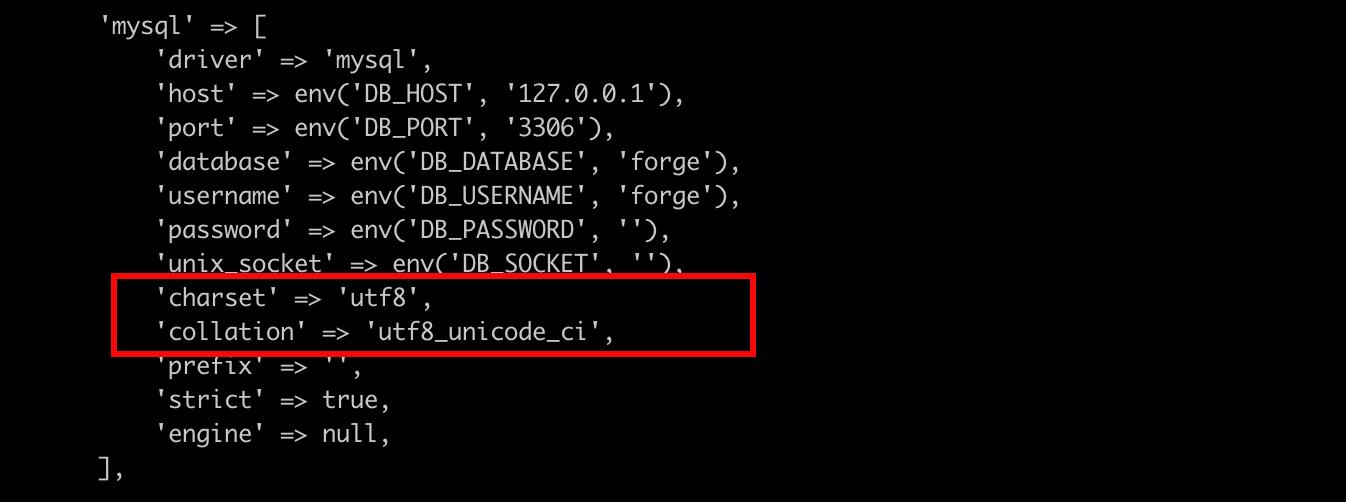
5)文字コードの編集
vi /larabel/config/database.php
以下の箇所を修正する。
6)gitコマンドを実行する。
git init
git add .
git commit -am "make it better"
git push heroku master
7)DB作成を行う。
heroku addons:add cleardb
8)作成したDBのsってい情報を確認する。
heroku config | grep CLEARDB_DATABASE_URL
9)環境変数の登録を行う。
記述例:
heroku config:set DB_HOST=heroku_501549d6efd5581
heroku config:set DB_HOST=us-cdbr-iron-east-02.cleardb.net
heroku config:set DB_DATABASE=heroku_501549d6efd5581
heroku config:set DB_USERNAME=b28e4e060a4c06
heroku config:set DB_PASSWORD=9e6e348f
10)その他、環境変数
heroku config:set APP_KEY=$(php artisan key:generate --show)
heroku config:set APP_ENV=heroku
heroku config:set LANG=ja_JP.UTF-8
heroku config:set TZ=Asia/Tokyo
11)マイグレーションを実行する。
heroku run php artisan migrate
Heroku Cli インストール方法 for Mac
1)権限付与する。
sudo chown -R $(whoami) /usr/local/lib/pkgconfig
2)以下、ダウンロードを行う。
brew tap heroku/brew && brew install heroku
Heroku x GitHub連携
以下の手順は、初回だけ必要な手順かもしれません。
1)作成済みのアプリケーションを選択する。
2)Deployを選択する。
3)githubと連携を行う
①GitHubを選択する。
②Connect to GitHubを押す。
連携が成功した様子
6)レポジトリの検索
①対象のレポジトリ名を入力して、Searchボタンを押す。
②検索にヒットすると、connectボタンが表示されるので押す。
7)Connected to xxxxxxxxxx by xxxxxxxxと表示されていれば、連携成功。
8)Githubにあるソースコードを現在作成済みのHerokuに移植を行う
①Enable Automachic Deploys:master branchの状態で、自動でデプロイしたいのならを選択する。
②Deploy Branch:デプロイを実行する。
php for Github (pushできない件) for Heroku
初回heroku作成時に、githubにpush出来なかったのでその時に検証レポートです。
1)以下のでpushを行うとエラーが出る。
git push heroku master
2)公式に従い、ビルドパックを以下をデスクトップに導入する。
heroku buildpacks:set heroku/php
3)一旦、index.phpを入れる
->これを行わないと、Heroku側でphpが認識できないかも??
----------------------------------------------------------
touch index.php
git add index.php
git commit -m "add index.php"
----------------------------------------------------------
4)ということでpushを実行する。
git push heroku master
Applicationの作成方法(for Heroku)
1)heroku create [ユニークなアプリ名]
->アプリ名を入力しないで、実行しても自動で名前を生成してくれる。
2)次にビPHP 用のビルドパックを導入する(不要手順かも)
heroku create --buildpack https://github.com/heroku/heroku-buildpack-php.git
3)composerをインストール(不要手順かも)
curl -sS https://getcomposer.org/installer | php
mv composer.phar /usr/local/bin/composer
4)GitHubにphpファイルをPushする。
①リポジトリ用のディレクトリを作成又は、指定する。
$ cd my-project/
②gitの初期化を行う。
$ git init
③作成した、Herokuの指定を行う。
$ heroku git:remote -a [作成したHerokuの名前]
④ファイルの追加を行う。
$ git add .
⑤ファイルのコミットを行う。
$ git commit -am "make it better"
⑥ファイルをアップする。
$ git push heroku master
上記、デプロイ実施後に、表示された
以下のアドレスをブラウザ上で、入力してみる。
上記で、GitHubでPushしたphpファイルが適用されたことが分かる
デプロイが成功していることが確認できる
2019年9月13日金曜日
php for Github(pushできない件)
初回heroku作成時に、githubにpush出来なかったので
その時に検証レポートです。
1)以下のでpushを行うとエラーが出る。
git push heroku master

2)公式に従い、ビルドパックを以下をデスクトップに導入する。
heroku buildpacks:set heroku/php
3)一旦、index.phpを入れる
->これを行わないと、Heroku側でphpが認識できないかも??
========================
$ touch index.php
$ git add index.php
$ git commit-m"addindex.php"
4)ということでpushを実行する。
$ git push heroku master

Herokuのログイン方法
ローカル環境とHerokum側で連携が必要なので行う必要がある手順。
->作成した、Herokuのアプリに対して、一回行う必要があるはず。。。
1)herokuにログインする。
heroku login
2)以下の表示が出たら、enterを押して、ブラウザ側で認証を行う。
heroku: Press any key to open up the browser to login or q to exit:[endter押す]

3)ブラウザが自動で起動して、以下のHerokuのページに移動するのでLog in ボタンを押す。

以下の表示になったら、この画面を閉じても問題ない。

Heroku for Larabel(ClearDB MySQL )
1)ローカルにLarabelをダウンロードする。
composer create-project laravel/laravel[フォルダ名]“[バージョン]*”
記述例:
composer create-project--prefer-distlaravel/laravel laravel-002"5.5.*"
cd laravel-002
2)herokuのアプリを作成する。
heroku create[又は、ユニークなアプリ名]
3)Herokuをリモートリポジトリとして、登録を行う。
heroku git:remote-a[アプリ名]
heroku git:remote-apolar-woodland-13541
4)以下を新規で、ファイルを追加する
vi Procfile
================
web: vendor/bin/heroku-php-apache2 public/
================
5)文字コードの編集
vi /larabel/config/database.php
以下の箇所を修正する。

6)gitコマンドを実行する。
git init
git add .
git commit-am"makeit better"
git push heroku master
7)DB作成を行う。
heroku addons:add cleardb
8)作成したDBのsってい情報を確認する。
heroku config | grep CLEARDB_DATABASE_URL
9)環境変数の登録を行う。
記述例:
heroku config:set DB_HOST=ホスト名
heroku config:set DB_DATABASE=データベース名
heroku config:set DB_USERNAME=ユーザ名
heroku config:set DB_PASSWORD=パスワード
10)その他、環境変数
$ heroku config:set APP_KEY=$(php artisan key:generate--show)
->上記を実施必須。
$ heroku config:set APP_ENV=heroku
$ heroku config:set LANG=ja_JP.UTF-8
$ heroku config:set TZ=Asia/Tokyo
11)マイグレーションを実行する。
heroku run php artisan migrate

Heroku Cli インストール方法 for Mac
1)権限付与する。sudo chown-R$(whoami) /usr/local/lib/pkgconfig
2)以下、ダウンロードを行う。brew tap heroku/brew && brew install heroku
Heroku for Laravel(postgres)
1)ローカルにLarabelをダウンロードする。
composer create-project laravel/laravel[フォルダ名]5.5.*--prefer-dist
composer create-project--prefer-distlaravel/laravel laravel-mysql"5.5.*"

2)ダウンロードが出来たら、以下のディレクトリに移動する。
cd laravel-mysql
3)ログインを行う。
heroku login
4)以下を追加する。
vi Procfile
====================================
web: vendor/bin/heroku-php-apache2 public/
====================================
3)レポジトリをアップする。
①gitの初期化を行う。
$ git init
②作成した、Herokuの指定を行う。
$ heroku git:remote-a[作成したHerokuの名前]
③ファイルの追加を行う。
$ git add .
④ファイルのコミットを行う。
$ git commit-am"makeit better"
⑤ファイルをアップする。
$ git push heroku master
5)DBの追加を行う。
“Add-ons”の検索ボックスに「postgres」と入力すると
“Heroku Postgres”が表示されるので、こちらを選択。

6)DBのURL情報を確認する。
heroku config | grep CLEARDB_DATABASE_URL

見方) postgres://[DB_USERNAME]:[DB_PASSWORD]@[DB_HOST]:5432/[DB_DATABASE]
□環境変数(DB編 for pgsql)
heroku config:set DB_CONNECTION=pgsql
heroku config:set DB_HOST=[ホスト名]
heroku config:set DB_DATABASE=[データベース名]
heroku config:set DB_USERNAME=[ユーザー名]
heroku config:set DB_PASSWORD=[パスワード]
□その他、環境変数
$ heroku config:set APP_KEY=$(php artisan key:generate--show)
$ heroku config:set APP_ENV=heroku
$ heroku config:set LANG=ja_JP.UTF-8
$ heroku config:set TZ=Asia/Tokyo

7)マイグレーションの実施
①マイグレーションを行う。
heroku run php artisan migrate
②Yesを選択する。
->マイグレーションの実行が行われる。

Applicationの作成方法(PHPの場合)
1)heroku create[ユニークなアプリ名]
->アプリ名を入力しないで、実行しても自動で名前を生成してくれる。
2)次にビPHP 用のビルドパックを導入する(不要手順かも)
heroku create--buildpackhttps://github.com/heroku/heroku-buildpack-php.git

3)composerをインストール(不要手順かも)
curl-sShttps://getcomposer.org/installer| php
mv composer.phar /usr/local/bin/composer
4)GitHubにphpファイルをPushする。
①リポジトリ用のディレクトリを作成又は、指定する。
$ cd my-project/
②gitの初期化を行う。
$ git init
③作成した、Herokuの指定を行う。
$ heroku git:remote-a[作成したHerokuの名前]
④ファイルの追加を行う。
$ git add .
⑤ファイルのコミットを行う。
$ git commit-am"makeit better"
⑥ファイルをアップする。
$ git push heroku master
上記、デプロイ実施後に、表示された
以下のアドレスをブラウザ上で、入力してみる。

<上記で、GitHubでPushしたphpファイルが適用されたことが分かる>

登録:
投稿 (Atom)
ローカルLLMでコーディングさせるポイント
簡単な指示で、依頼するとコンテキストオーバーで記憶喪失になって コードの内容が一致しないことが起こるので、work.mdみたいな作業メモを取らせたるのがよい 途中から、別スレッドに再実施する場合でも、work.mdが引き継ぎとして 参照して実施してくれるのがポイント
-
apk add openrc --no-cache [ 以下のように使えることが把握できる ] alpinelinuxのサービスの再起動コマンド: rc-service nginx restart
-
以下のログに表示されている、" network unreachable resolving"は IPv6に関するメッセージではあるが、基本的にIPv4しか使用していないため このメッセージを消したい時の対策を以下に示す。 上記は、IPv4での名前解決...