ラベル 確認 の投稿を表示しています。 すべての投稿を表示

2021年10月27日水曜日

stern(k8s ログ確認ツール)

メリット:
大抵は、モニタリングツール上でログの検索が出来ると思うが
ターミナル上(その場で)で、サクッと確認したい場合に便利かと思う。


手順(Macの場合):


1)以下のコマンドを投入する。

brew install stern
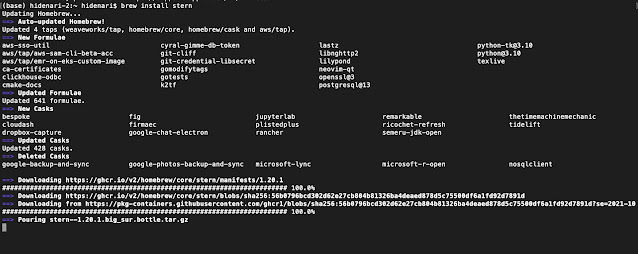


2)使い方はシンプルで以下のように行えば良い


stern [pod名]

(以下、対象のpodからログが出力されていることが把握できる。)


Podの情報

Podの詳細な情報をコマンドで確認したい場合:

1)以下の方法で行うこともできる。

kubectl get pods “pod名” -o yaml


2020年5月20日水曜日

CPU利用率&メモリ使用率ソート表示

①CPU使用率の昇順の表示
ps auxk -%cpu

②物理メモリ使用率のソート順に表示
ps aux --sort -rss 又は、ps auxk -rss

③仮想メモリ使用率のソート順に表示
ps auxk -vsz

アクセスログ抽出

記入例:
cat ファイル名 | cut -d " " -f 1 | sort | uniq -c

多い順アドレス順にソートする方法:
cat ssl_access_log | cut -d " " -f 1 | sort | uniq -c |sort -r

アクセス数の集計

過去のアクセス数を集計する場合、以下のコマンドで確認する。
wc [access log]

例:
wc ssl_access_log

ディスク残量の確認

①ディスク残量確認
df -h

②各フォルダー毎の容量確認
du -sh ./*

③容量が食っているベスト10を確認
du | sort -nr | head -10

メモリー使用率の確認


以下のコマンドを投入する
①free -h

以下のfree + buffers + cachedが実施にバッファーとして確保されているメモリ残量になる。
Swapが食っているようであれば、インスタンスサイズの変更を行うこと。


以下のコマンドでswapの状況を確認する。
②vmstat

表示内容について:

ロードアベレージの確認方法(sarコマンド)

sarコマンドで過去のロードアベレージを確認できる。
 sar -A                             全情報表示
 sar -q                             loadaverage
 sar -n DEV                     送信/受信パケットに関する情報
 sar -n EDEV                   エラーパケットに関する情報
 sar -u                              CPUの利用状況。
 sar -b                              ディスクI/Oの使用状況
 sar -r                               メモリとスワップの使用状況
 sar -W                              秒当たりのスワップ情報
 sar -s time                      指定時間以降のデータ
 sar -e time                     指定時間までのデータ
 sar -f /var/log/sa/sa24  日付別の過去データ(これは24日のもの)

怪しい(海外からの)アクセス対応

実施基準:
①急激なCPU使用率100%であること
②topコマンドを入力すると上記にApache/nginx関連が占めていること
③通常混雑してない時間帯であること


1)対象のアクセスログを以下の方法で接続先のIPを抽出して上位1から3までを調査する。
cat ssl_access_log | cut -d " " -f 1 | sort | uniq -c |sort -r

2)以下で各種IPを調べる。

3)上記から調べた、海外からの怪しいIPについては
インバウンドリストに記載する。


接続状況の確認(Linuxコマンド)

接続状況確認:
netstat -ap | grep "LISTEN "
netstat -ltupn


①netstat(ss)
netstat又は、 ssコマンドで、現在開いているポートを一覧表示することができる。
オプション
説明
-l
Listenしているポートのみ表示
-t
TCPを表示
-u
UDPを表示
-n
ポートやホストを数値で表示
-p
ポートを開いているプロセスを表示(sudo)
-4
IPv4のみ
-6
IPv6のみ


②数秒間隔で更新される(接続数を確認できる)
watch -d -n 1 "netstat -an |grep :80 |wc -l"
sudo watch -d -n 1 "netstat -plan|egrep ':(80|443) '|awk {'print $5'}|sed -e 's/:[^.]*$//'|sort|uniq -c|sort -nk 1"


【AI×GitOps】Docker Composeから始めるRaspberry Pi 5 Kubernetesクラスタへの自動デプロイ設計

現在構築を進めている動画管理システム開発において、いきなりKubernetes(K8s)に展開するのではなく、 Docker Composeを中間地点に挟んで段階的にK8s+Argo CD(GitOps)へ移行するアーキテクチャ設計 をまとめました。 Bionic(AIアシスタン...