ラベル network の投稿を表示しています。 すべての投稿を表示

2020年5月22日金曜日

AWS for ネットワーク

①リージョン:地域(データセンターが国別マップのこと)
他国のリージョンになると応答が遅くなるので、日本で良い

②AZ:国内ごとにあるデータセンターを表している(大抵、国毎に2、3ゾーンある程度)
③VPC:AWS上で、仮想ネットワークを作成できるサービス
④サブネット:VPCを区分けしたネットワーク

ポイント:
インスタンスを建てるときは複数で分ける事
(1つのAZだけにすると、システムの復旧が出来なくなるので)


サブネット:
以下のようにネットワークを区切りたいときに必要。
①Webサーバを外部からのアクセス可能する場合
②DBサーバを外部からのアクセス不可にする場合

[サブネットのイメージ]
①パブリックサブネット:Webサーバ
②プライベートサブネット:DBサーバ
 ->DBは基本的に外に公開するものではないので。

ポイント:
VPC、パブリックサブネット、プライベートサブネットをCIDRで分けなどの工夫をする。


プライベートサブネットの作成方法について

サブネット作成を選択

①名前タグ: 任意の名前を記入する。
②VPC: 対象のVPCを選択する
③アバイラビリティゾーン: 指定なし。
④CIDRブロック: ネットワーク体系に合った値を入力
⑤作成を押す

ルートテーブルを作成する:

このままだと、デフォルトゲートウェイのIPが残ってしまうので
別途、ルーティングテーブルを作成する。

ルートテーブル > ルートテーブルの作成を選択。


①名前タグ:任意の名前を入力
②VPC:サブネットで指定したVPCを選択


次に、上記で作成したルートテーブルを割り当てます。
ルートテーブル > ルートテーブルの関連付けの編集を選択する

次に、上記で作成したtest-privateを選択

以上で、デフォルトゲートウェイの設定値が消えたことが把握できる。

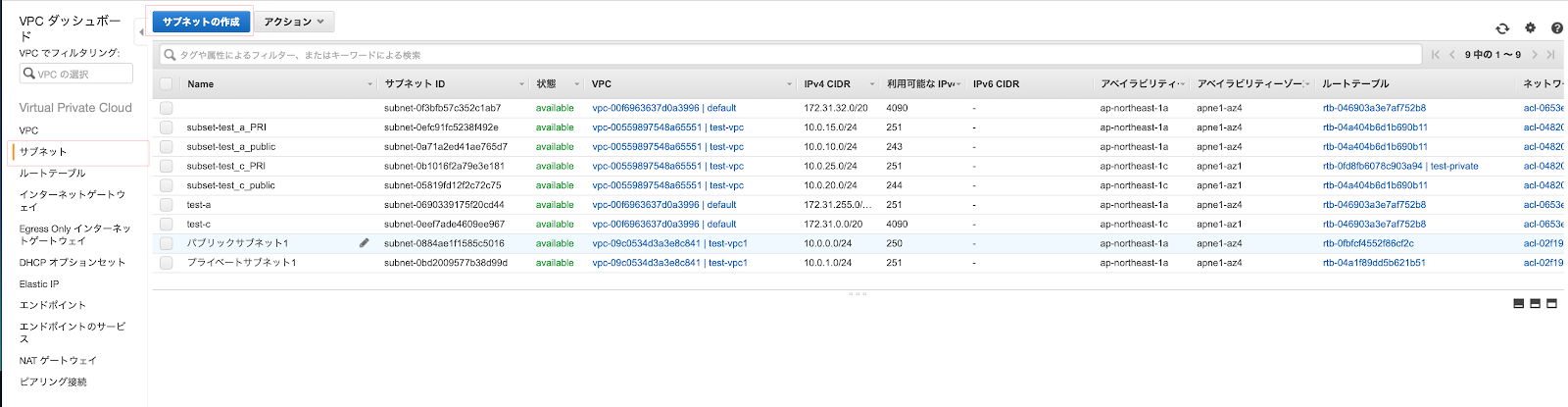
作成した、publicとprivateのサブネットは、以下になる。

NAT Gatewayの設定方法:

次に、Privateサブネットを外部に疎通する方法としてNAT Gatewayを作成します。
NATゲートウェイ > NATゲートウェイの作成を選択


①サブネット: publicサブネットを選択する
②Elastic IP 割り当てID: 新しいEIPの作成を押す

対象のサブネットを選択して、ルーティングテーブルを選択する

ルート > ルートの編集を押す


①ルートの追加を押す
②送信先:0.0.0.0/0( https://checkip.amazonaws.com でパブリックのIPを調べる方法もあり)
③ターゲット:先ほど作成したNAT Gatewayを選択する。


注意:
0.0.0.0/0の割り当てについて

2020年5月21日木曜日

RDSセキュリティグループ

参照先:

セキュリティグループ  >  DB サブネットグループの作成を押す。


DBサブネットグループの作成:
①名前:
名前を入力する

②説明:
説明を記載する

③VPC:
対象のVPCを選択する。

④“このVPCに関連するすべてのサブネットを追加する” を押す。
このサブネットグループのサブネットからプライベートサブネットのみを登録すること!!

⑤作成を押す。


RDS for プライベートサブネット(設定メモ)

参照先:


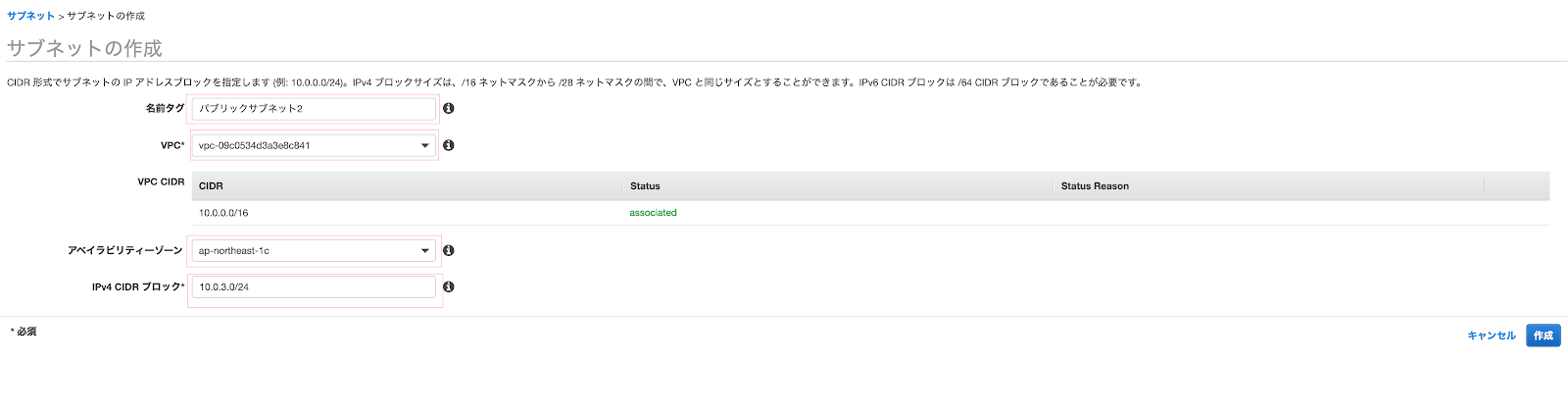
[プライベートサブネット作成(2つ目)]
①名前タグ:
分かりやすい名前に記載

②VPC:
上記で、作成したVPCを選択する

③アベイラビリティーゾーン:
ap-northeast-1c

④IPv4 CIDRブロック:
10.0.2.0/24


作成した、プライベート2とプライベート1のルートデーブルが同じであることを確認
異なっている場合は、ルートテーブル > ルートテーブルの関連付けの編集を選択して変更を行うこと!!


[パブリックサブネット作成(2つ目)]


NATゲートウェイの作成[パブリック2]

①サブネット:パブリックサブネット2を選択
②新しいEIPの作成を選択する


[セキュリティグループの設定]


①作成した、セキュリティグループを選択する
②インバウンドのルール > ルールの編集する。


ルールの追加を押す


AmazonRDS > サブネットグループ > “DB サブネットグループの作成”を選択する


2019年3月10日日曜日

centrecom x210 (ntpの設定)

◻️ NTP サーバーの指定(クライアント側)

awplus(config)# ntp server 同期先のntpサーバのIP


◻️NTPサーバー間の同期に関する情報を表示
awplus> show ntp associations


◻️NTPの状態を表示

awplus> show ntp status

centrecom x210 (コンフィグのリカバリ方法) ssh経由

設定前提:基本設定ができていること
①デフォルトルーティングの設定
②firewall側の設定(sshポート:22番の状態など)


以下のコマンドを投入する。

copy scp://ユーザ名@サーバIPアドレス/保存先のフォルダ/start.cfg flash:/ 

Centrecom x210 : scp経由でコンフィグバックアップ & 基本設定

◻️各種モード
awplus# enable(非特権EXECモード)
awplus# conf t(特権EXECモード) 


◻️VLANの設定
①LAN経由で、CentreComにログインするに必要な設定。
awplus(config)# interface vlan1 


②IPアドレスを設定する。
awplus(config-if)# ip address 192.168.2.6/24 
awplus(config-if)# exit


◻️デフォルトゲートウェイアドレスの設定
①以下、を設定しないと、ssh経由で、コンフィグが送れないので必要
 awplus(config)# ip route 0.0.0.0/0 <gateway-address> 


②指定先のサーバにコンフィグをバックアップする。

copy start.cfg scp://ユーザ名@サーバIPアドレス/保存先のフォルダ/ 
password:xxxxx  <—サーバにログインするパスワードを入力


2018年11月24日土曜日

could not activate connectionが表示された場合

◻️ネットワークトラブル対応( could not activate connectionが表示された場合)


症状:dnsが使えない。
(ping www.google.comができないなど。)


1.nmcli connection modify eno1 connection.autoconnect yesにしてるのが原因なので
以下のようにnoにする。
↓
# nmcli connection modify eno1 connection.autoconnect no


2.systemctl restart networkを実施する

ネットワークのチーミング設定(centos)

ネットワークのチーミング設定


<参照先>
http://yomon.hatenablog.com/entry/2016/05/28/100959
http://qiita.com/yunano/items/34c6b805759b7560352f
https://thinkit.co.jp/story/2015/01/08/5446

◇現状:以下の設定にしている
eno1の設定は、固定(192.168.1.11/gw:192.168.1.2/dns:192.168.1.2)にした状態
ens2f0の設定は、固定(192.168.11.11/gw:192.168.1.2/dns:192.168.1.2)にした状態

1)マスターデバイスとしてteam0を作成します。
チーミングの対象のNICはこのマスターデバイスのスレーブとしてアサインされます


# nmcli c add type team con-name team0-master ifname team0 \
     ip4 192.168.1.12/24 \
     gw4 192.168.1.2

2)DNSなどの設定も追加します。


# nmcli c modify team0-master ipv4.dns 192.168.1.2

3)team0が作成確認


# nmcli c

4)ここに対象となるNICをスレーブとしてアサインしていきます。
まず、接続プロファイルを生成します。


nmcli c add type team-slave con-name team0-eth2 ifname eno1 master team0
nmcli c add type team-slave con-name team0-eth3 ifname eno2 master team0


5)生成した接続プロファイルを有効化します。


nmcli c up team0-eth2
nmcli c up team0-eth3

--------------------------増設-----------------------------------------------------
1)マスターデバイスとしてteam1を作成します。
チーミングの対象のNICはこのマスターデバイスのスレーブとしてアサインされます


# nmcli c add type team con-name team1-master ifname team1 \
     ip4 192.168.11.12/24 \
     gw4 192.168.1.2

2)DNSなどの設定も追加します。


# nmcli c modify team1-master ipv4.dns 192.168.1.2

3)team1が作成確認

# nmcli c

4)ここに対象となるNICをスレーブとしてアサインしていきます。
まず、接続プロファイルを生成します。


nmcli c add type team-slave con-name team1-eth2 ifname ens2f0 master team1
nmcli c add type team-slave con-name team1-eth3 ifname ens2f1 master team1


5)生成した接続プロファイルを有効化します。


nmcli c up team1-eth2
nmcli c up team1-eth3


◇メモ(チーミングの解除方法)
<参照先>
http://qiita.com/yunano/items/34c6b805759b7560352f

2017年11月24日金曜日

ネットワーク設定メモ(centos)

# nmcli c mod eno1 connection.autoconnect yes

上記のコマンドが適応されているか、以下になっているか確認する。
----------------------------------------------
# vi /etc/sysconfig/network-scripts/ifcfg-eno1

ONBOOT=yes
-----------------------------------------------

# systemctl restart eno1


<参照先>
http://server.etutsplus.com/centos-7-network-configuration/

Lambda + SSM Run Commandで、数十台のEC2のuserdata結果を一括確認する

コードを1枚貼って、テストイベントを実行するだけで、 全台の確認結果が返ってくる手順です。 [ゴール] Nameタグが web-* / api-* / batch-* のEC2すべてに確認コマンドを流し、 NGの台だけ を結果に表示します。確認対象のuserdata(Ubu...