2022年1月15日土曜日

kube apiserver(api group)

ローカル上からマニュフェストを使ってmater nodeのapiに

問い合わせを行ったときのkube apiserverのイメージ図になる。

(用途別(deployment/podなど)に大量のapiが登録されていることが把握できる。)


以下のコマンドでkube apiserverの一覧を確認してみる。

(実際に確認してみると大量のapiが登録されていることが把握できる。)

curl -X GET 127.0.0.1:8001


以下のコマンドでapiの中身を確認することができる。

curl -X GET 127.0.0.1:8001/“対象のapiを指定”


RBACについて

参照先:
https://kubernetes.io/ja/docs/reference/access-authn-authz/rbac/


Role:

権限のルールを作成するリソースになる。

以下、2パターンの構成になっているが実施範囲が異なる以外

内容的には変わらない。


①ClusterRole : クラスタ全体に対して制御を行う

②Role            :namespaceに限定した制御を行う


Binding:

作成済みのRole/ClusterRoleをUserAccount又は

ServiceAccountに紐付けを行う。


dockerhubのシークレット情報をマウントする手順

参照先:
https://kubernetes.io/ja/docs/concepts/containers/images/


手順:

1)以下のコマンドにて、dockerhubに関するシークレットの作成を行う。

(大文字の箇所を置き換える)

kubectl create secret docker-registry <name> --docker-server=DOCKER_REGISTRY_SERVER --docker-username=DOCKER_USER --docker-password=DOCKER_PASSWORD --docker-email=DOCKER_EMAIL


例:

kubectl create secret docker-registry test001 --docker-server=https://hub.docker.com/repositories --docker-username=XXXXXX --docker-password=XXXXXXX --docker-email=XXXXXX@gmail.com


1)サービスアカウントの作成を行う。


2)マニュフェストの作成を行う。


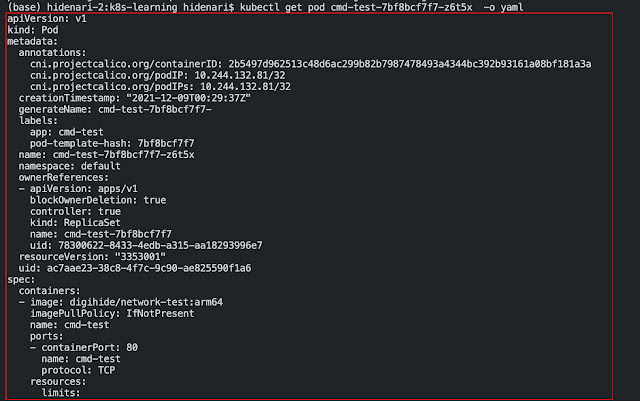
kube api からマニュフェストの確認方法について

apiに登録済みのマニュフェストを確認する場合の確認方法になる。

例:

kubectl get pod cmd-test-7bf8bcf7f7-z6t5x  -o yaml


ServiceAccount

 以下、2種類のアカウントがあり通常クラウドサービスを利用する場合は

①UserAccountについては、例えばAWSであればIAMを利用することになる。

②ServiceAccountについては、Podのセキュリティの制御(認証・許可)に利用するものになる。

  ->マニュフェストで指定しない場合は、defaultで作成済みの物を利用することになる。


①UseAcount

②ServiceAccount


ServiceAccountのイメージ画像:


試しにservice accountの作成を行ってみる。

kubectl create serviceaccount [サービスアカウント名]


例:

kubectl create serviceaccount test01


次にマニュフェストにて、作成を行ってみる。

  ->赤枠の箇所は、ConfigMapで作成済みのシークレットを利用した記載方法になる。


<トークンを自動的にマウントさせる方法>


Podをデプロイ時に、ServiceAccoiuntを指定(上記で作成した)する場合の記載方法


念の為Api側で登録されているのか確認を行ってみる。


次にデプロイしたPodにて、ServiceAccountに関するファイルの所在を確認してみる。


<トークンを自動的にマウントさせない方法>


以下の”automountServiceAccountToken”を追加して、falseを指定する。

(デフォルトは、true)


試しに、トークンを自動マウントOFFのPodにてトークンがマウントされて無いか確認してみる。

(tokenが存在しないことが把握できる。)


次にPodのマニュフェスト上で、”automountServiceAccountToken: true”を追加することで

手動でトークンの追加が可能となる。


上記、デプロイ後に改めて確認すると、以下のようにtokenがマウントされていることが把握できる。


PriorityClassの検証

PriorityClass:
PriorityClassというリソースを利用することで、Node内でリソースオーバが発生した場合に
スケジューリングする優先順位を決めることができる。


検証イメージ図:


手順:


1)1GBのPodを4個デプロイします。

  ->既に割り当て済みのPodが稼働中なので、4つ目のPodがPending状態になっていることが確認できる。


2)次にPriorityClassのマニュフェストを作成します。

今回、PriorityClassを”10”と”100”の2種類作成します


①valueに優先順位を表す値を記載する。

  ->数値が大きいほど、優先順位が高くなります。

(デフォルト値は、”0” です。)


②上記で作成したマニュフェストのmetadata(prioriity-10)を

priorityClassNameのフィールドに記載することで、割り当てが可能となります。


③上記と同様にprioriity100のパターンも作成します。


以下、Priority100のPod用のマニュフェスト


3)上記のPriorityClassのマニュフェストをデプロイした状態が以下になります。

(割り当て可能なメモリーがないので、Pending状態がさらに追加された状態になる)


4)リソースが割り当て可能な状態に変更して、PriorityClassの優先順位を確認してみます。

PriorityClassの数値が100のPodのスケジュールが優先されていることが以下で確認できます。


リソースオーバー時に追い出されるパターンの検証:


1)以下、PriorityClassの優先順位になる

Priority 200のPodの数を増やした場合、Priority 10が追い出されるか確認してみる。

①Priority 10

②Priority 100

③Priority 200


2)”Priority 200”のPodのデプロイが優先順位が高いので、”Priority 10”のPodが

自動で削除されているのが確認できる。


kubelet(ログ確認方法)

手順:
Worker Node(対象の)内で以下のコマンドを投入する。

sudo journalctl -u kubelet


対象のフォルダーからの文字検索

対象のフォルダーから検索キーワードでヒットする方法を記載します。


手順:

1)以下の方法で検索が可能になる。

find [パスを指定] -type f -print | xargs grep ‘[キーワードを記載]’


例:

find /var/log -type f -print | xargs grep 'Out of memory: Killed process'


dstatコマンド(oom予備軍の確認)

worker node側で過剰なリソース消費が発生すると
oom kilerが発生して、過剰摂取しているリソースを削除されるので確認を行ってみる。


検証:

1)oom-killerをログで確認する

ubuntuであれば、kern.log、sysylogなどで確認ができる。


2)dstatコマンドで過剰接収のリソース確認してみる。

以下の場合だとlokiが対象になっている。


locust(負荷ツール)

参照先:
https://github.com/locustio/helm-chart
https://docs.locust.io/en/stable/running-locust-distributed.html


arm64で稼働する負荷ツールを探っていたところ

locustでの導入が出来たので、こちらを使用してみる。


手順:


1)デプロイは、argoCDを利用を前提にする。

argoCD内のレポジトリの登録を以下のURLに登録する。

https://locustio.github.io/


2)locustのデプロイを行う。


3)locustの設定ファイルを修正したいので、ソースコードを

GitHubからPullする。


4)Pullしてきたソースコードから以下のファイル(赤枠)の修正を行う。

このファイルは、アクセス先のURLのパスが含まれているので

修正することで、正しく負荷試験ができるのではと考えている。


3)以下の内容に変更する。

(シンプルにnginxのルートパスをgetするだけの内容にした。)


4)次に、修正したファイルをconfigMapに登録する。


kubectl create configmap my-loadtest-lib --from-file [修正したファイルのパスを指定]


5)念のためにconfigMapが適応されているのか確認してみる。


6)locustにログインしてテスト実施

指定したルートパスのみにgetを投げていることが把握できる。


負荷試験で行いたいこと

以下、参考になりました。

参照先:
https://qiita.com/taisho6339/items/56a5442c1fc4d714c941


Lambda + SSM Run Commandで、数十台のEC2のuserdata結果を一括確認する

コードを1枚貼って、テストイベントを実行するだけで、 全台の確認結果が返ってくる手順です。 [ゴール] Nameタグが web-* / api-* / batch-* のEC2すべてに確認コマンドを流し、 NGの台だけ を結果に表示します。確認対象のuserdata(Ubu...