2021年7月7日水曜日

Prometheus&Grafanaの導入(for Raspberry pi)

 現時点で、Prometheus&Grafanaは、ARMベースのCPUで稼働してないので
ソースコードを使って導入を行ってみる。

■go-langの導入
1)go langをインストールする。
apt install golang


2)環境変数を設定する。

# cat >> ~/.bashrc << 'EOF'

> export GOPATH=$HOME/go

> export PATH=$PATH:$GOPATH/bin

> EOF



3)上記で設定内容を反映させる。

source ~/.bashrc


4)kube-state-metricsのARM用のイメージをビルドしている人のソースコードが
あったので使うことにする。

git clone https://github.com/carlosedp/cluster-monitoring


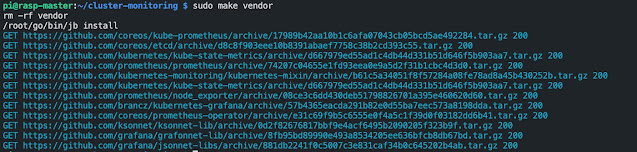
5)read meに記載している内容のい従ってmakeを実施。

make vendor
6)マニフェストを適応させる。

kubectl apply -f ./manifests/setup/

kubectl apply -f ./manifests/


7)以下、各種podが作成されたことが把握できる。

kubectl get pods -n monitoring


■prometheusの修正を行う

1)マニュフェストの内容を見直しを行う。

sudo vi manifests/prometheus-service.yaml 

①NodePortを追記

②30909を追記


2)再適用を行う

kubectl apply -f manifests/prometheus-service.yaml 


■grafanaの修正

1)マニュフェストの修正を行う。

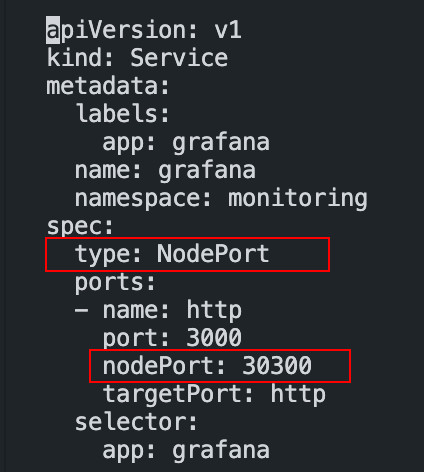
sudo vi manifests/grafana-service.yaml 

①NodePortを追記

②30300を追記


2)再適用を行う。

kubectl apply -f manifests/grafana-service.yaml 


■prometheus(2)の編集
1)マニュフェストの内容を見直しを行う。
①externalUrl: http://prometheus.192.168.13.10(master nodeのIP).nip.ioに修正
②retention: 5dに修正する。


2)最適応を行う
kubectl apply -f manifests/prometheus-prometheus.yaml


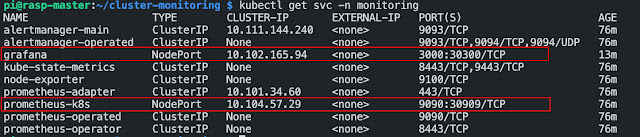
3)各種ポートが適応できているようだ。


4Grafanaのログインも可能に


5)Prometheusとの連携設定を行う


6)Prometheusを選択


7)先ほど、Prometheusのマニュフェストで修正したポート(30909)を指定する


8)ダッシュボードの指定:

Prometheus 2.0 Statsを選択


9)以下のサイトを参考に、カスタマイズされた物をインポートする。
(参照先)

https://www.conversion.co.jp/technology/blog/-/detail/=/blog_id=7390284


(Grafana Dashboard)

https://grafana.com/grafana/dashboards


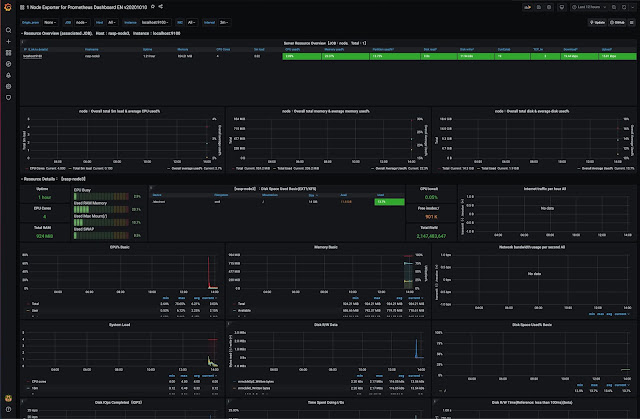
10)以下にて、監視画面の完成になる。


11)リソースメータも表示された


■各種podについて

①prometheus-operator-alermanager

Alert Manager 本体


②prometheus-operator

Prometheus Operator 本体


③grafana

Prometheusのメトリクス可視化用のGrafana 本体


④kube-state-metrics

Kubernetes のオブジェクトごとのメトリクス出力用 exporter


⑤prometheus-node-exporter

ノードごとのメトリクス出力用 node exporter


⑥prometheus-operator-prometheus

Prometheus 本体



2021年7月2日金曜日

Grafana x Prometheus連携

Prometheus:
イベントの監視と警告に使用される無料のソフトウェアアプリケーション

Grafana:
分析およびインタラクティブな視覚化を可能にする、マルチプラットフォームで動作するオープンソースのWebアプリケーションである。


イメージ:


1)ホーム画面で、Add your first data souceを選択する。 


2)以下、Prometheusを選択


3)次に、PrometheusのURLを指定する。


4)インポートを行うことで、完了となる。


prometheus for Raspberry pi

Raspberry piによるprometheusの導入方法を記載。


1)インストールを行う。
sudo apt install prometheus prometheus-node-exporter -y

2)簡単ながら、実施に設定を行ってみる


Grafana for Raspberry pi

Raspberry piによる、Grafanaの導入を行ってみる。


1)ソースコードのダウンロードとインストールを行う。
wget https://dl.grafana.com/oss/release/grafana_7.0.4_armhf.deb
sudo apt install ./grafana_7.0.4_armhf.deb

2)grafanaのサービスをスタートさせる。
sudo systemctl status grafana-server.service

3)ログインを行う
以下、初期値になる。
ID   :admin
Pass:admin


2021年6月13日日曜日

ECS Anywhere

ECS Anywhereがリリースされたので、早速試してみる。


手順:
ECSは、以下のノードがあります。

1)EC2
2)Fargate
3)External(ECS Anywhere)<----新規で追加

概要:
Externalは、オンプレ環境に、ECSで作成したコンテナが稼働する仕組みになる。
オンプレで、稼働させるので、ハードウェア障害をこちら持ちになる。


オンプレ環境の追加方法は、以下のように行う。
①ECSインスタンス ->Externalインスタンスの登録を押す。
②コマンド挿入の画面が表示されるので、これをオンプレで行う

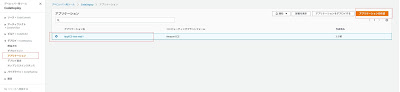
追加を行うと、以下の赤枠のような表示がされている。


オンプレ環境で、dockerコマンドを投入してみました。
nginxのコンテナが稼働しているのが把握できる。


削除について:

削除したい、Xternalインスタンスを選択して、アクション ->インスタンスの
ドレインニングを選択


パッと、追加はできたがExternalインスタンスの冗長構成とかは
どう工夫するかが気になるところ。


2021年6月3日木曜日

k8s for マニュフェストの書き方

以下、マニュフェストを記載時に必要な用語になる。

  • kind
    ->このマニフェストで定義しているリソースの種類を宣言しています(今回はPod)
  • metadata
    ->Podリソースのメタデータを定義しています。
    今回はname属性を使ってPodの名前を宣言しています
  • spec
    ->
    リソースのあるべき姿を宣言するセクションです
    Pod
    の場合は、containers属性でコンテナに関する情報を定義します
    今回はコンテナ1つだけしか定義していませんが、複数記載することが可能です

2021年6月1日火曜日

ステートレス・ステートフルとは?

参照:
https://milestone-of-se.nesuke.com/nw-basic/as-nw-engineer/stateful-and-stateless/


ステートフル:

状況によって、あるリクエストをしたら、レスポンス (対応や反応、応答内容等) が変わるもの。特に、それ以前のやり取りの状況 (ステート) によって回答が変わるものを言います。

  ->それまでの会話の文脈やニュアンスを踏まえてリクエストを理解し、臨機応変に適した回答をする、気の利く奴のことです。


ステートレス:

状況によらず、あるリクエストをしたら、必ず同じ結果になるもの。特に、それまでのリクエスト・レスポンスのことは一切考えず、今来たリクエストを額面通りに受け取って回答するものを言います。

 ->1 歩歩いたら前のやり取りはもう忘れる、それまでの会話の文脈やニュアンス、空気などを一切読まずマイペースな回答をする、気の利かない奴のことです。

2021年5月12日水曜日

ECS x CodeDeploy


ECS(Fargate)でのBlue/Greenデプロイメントについて記載。 


Fragateのクラスタの作成については割愛します。


サービスの作成:

1)サービスタブから”作成”を押します。


起動タイプ:Fargateを選択。

タスク定義:

①ファミリー:対象のタスク定義を選択する

②リビジョンを選択。

サービス名:把握しやすい名前で

タスク数:必要な数を記載。


デプロイメントタイプ:Blue/Greenデプロイメント(AWS Code DEployを使用)を選択

Deployment configuration*:CodeDeployDeafult.ECSAllAtOnceを選択

CodeDeploy のサービスロール*:CodeDeploy用に作成したIAMロールを選択


ネットワーク構成:環境に合わせた設定を選択してください。

①クラスターのVPC(今回は、デフォルトのネットワークを選択)

②サブネット(AZの選択)

③セキュリティグループ:必要に応じたセキュリティグループを選択。


■ロードバランシング

ロードバランサの種類:Application Laod Blancerを選択

ロードバランサー名:作成済みのApplication Load Blancerを選択


■ロードバランス用のコンテナ

プロダクションリスナーポート:80(通常のアクセス用)


テストリスナーポート:新規作成(8080)

  ->テストリリース用に別途ポート番号を指定します。


■ターゲットグループの設定


ターゲットグループ1の名前:作成済みのターゲットグループを指定

ターゲットグループ2の名前:

①新規作成

②把握しやすい名前


以下、設定に問題ないようならサービスの作成を押す。


作成後の様子:


以下、タスクが完成されるまで、一旦待つ。


■CodeDeployの画面に移動


1)デプロイ -> アプリケーション -> 上記の設定によって自動生成された

アプリケーション名(AppECS-test-web1)を選択


2)アプリケーションの作成を選択


アプリケーションをデプロイするを選択


①デプロイグループ:表示されたものを選択

②リビジョンタイプ:今回は、直接、定義内容を記載するのでAppSpecエディタの使用


AppSpec言語:YAML

==========サンプル==========

Resources:

  - TargetService:

      Type: AWS::ECS::Service

      Properties:

        TaskDefinition: “タスク定義のarnを記載する”

        LoadBalancerInfo: 

          ContainerName: “コンテナ”名 

          ContainerPort: ポート番号

============================


3)デプロイの作成を押す。


デプロイを実施するタイミングで、Curlコマンドを0.01間隔で送信してみる。


ECSの画面に戻ると、新旧のタスクのリビジョンが表示されていることが把握できる。


CodeDeployでは、タスクの入れ替えを行っている様子。

(この時点で、新リビジョンのコンテナと入れ替えが完了している)


通常のページ(80ポート):


念の為、テスト用のポート(8080)を確認する


2021年4月29日木曜日

k8s for raspberry pi(各nodeがnot readyの状態)

今回の原因は、各raspberry pi で再起動後にswapがON状態に戻ってしまうのが
理由でした。

以下のコマンドで、再起動後もSWAPが無効化の状態にしておく。

sudo apt-get remove dphys-swapfile


2021年4月7日水曜日

IAMで地味にハマったこと(今更ながら)


 CodePipeline/CodeBuild/CodeDeployを実施中にS3関連の権限エラーが出てた
以下のS3のポリシー作成をしていて、” * ”を付けるのを忘れて権限エラー回避ができず
ハマった。


Lambda + SSM Run Commandで、数十台のEC2のuserdata結果を一括確認する

コードを1枚貼って、テストイベントを実行するだけで、 全台の確認結果が返ってくる手順です。 [ゴール] Nameタグが web-* / api-* / batch-* のEC2すべてに確認コマンドを流し、 NGの台だけ を結果に表示します。確認対象のuserdata(Ubu...