2021年11月2日火曜日

ResourceQuota

ResourceQuota:
Podが稼働しているノードに対してのリソース制限(個数)を行う機能。


1)マニュフェストを作成して、デプロイを行ってみます。


例:

NameSpace: devに対して、Podが配置できる数を2個までにしてみます。


2)上記で、作成したマニュフェストが実際に作成しているのか

Lensという管理ツールからResourceQuotaを確認してみます。

(画面左記のように、各種リソースの制限がかかっているのが把握できます)


requests.cpu                   :  Pod全体が割り当て可能なCPUリソースの下限

 ->例:2000mまで割り当て可能

requests.memory            : Pod全体が割り当て可能なMemoryリソースの下限

->例:Pod全体で、1Giまで割り当て可能

limits.cpu               :  Pod全体が割り当て可能なCPUリソースの上限

->例:2000mまで割り当て可能

limits.memory                  :  Pod全体が割り当て可能なMemoryリソースの上限

->例:Pod全体で、1Giまで割り当て可能

pods                   :  Podの最大の作成可能台数

persistentvolumeclaims :  PersistentVolumeClaimの作成可能個数

requests.storage             : ストレージの割り当て可能容量


3)3個目のPodをデプロイすると、以下の作成にかんする制限が確認できました。


LimitRange

 LimitRangeについて:
Starage/Pod/Containerをスケジュールしているノードに対してリソース制限を行うための機能になる。

適応範囲について:

①NameSpace単位で適応する

②LomitRange適応前にスケジュール済みのPodに対してはリソース制限を行われない。


手順:


[Container]

1)以下、マニュフェストを作成する


type                     :   Pod / PersistentVolumeClaim / Containerの3つから選択する。

default                 :  デフォルトのLimit(上限)

defaultRequest   :  デフォルトのRequest(下限)

max                      :  最大リソース

min                       :  最小リソース


2)次に上記のリソース範囲を超えるマニュフェストを作成してデプロイする


3)以下のように、リソースの指定範囲を超えたので

デプロイ拒否のメッセージが表示された。


[PersistentVolumeClaim]


1)以下、マニュフェストを作成する。


type                      :  Pod / PersistentVolumeClaim / Containerの3つから選択する。

default                  :  デフォルトのLimit(上限)

defaultRequest    :  デフォルトのRequest(下限)

max                       :  最大リソース

min                        :  最小リソース


上記制限を超えるstorageを作成して、デプロイを行うと。


以下の制限オーバーに関するメッセージが表示されて作成できないことが確認できる。


k8sの調査方法(メモ)

k8sのコマンド:
公式サイトの以下のページにチート表がある。
(コマンド操作で知りたい場合は、以下を公式ページを参考にする。)
https://kubernetes.io/ja/docs/reference/kubectl/cheatsheet/


[ポートフォワーディング]

kubectl port-forward service/サービス名 ポート番号:ポート番号(固定)


[Nodeport割り当て]

1)Cluster IP ->Nodeportに変更

kubectl patch service サービス名 -p '{"spec": {"type": "NodePort"}}'

例:

kubectl patch service mysql-01 -p '{"spec": {"type": "NodePort"}}'


2)ポートを変更したい場合

kubectl patch svc サービス名 --type='json' -p='[{"op": "replace", "path": "/spec/ports/0/nodePort", "value": 30006}]'

(例)

kubectl patch svc mysql-01 --type='json' -p='[{"op": "replace", "path": "/spec/ports/0/nodePort", "value": 30006}]'


[Namaspaceでのデプロイ実施]

kubectl apply -f pod.yml --namespace=“namespace名”


[疎通確認編]

1)ポート番号の確認

sudo lsof -i -P | grep ポート番号


2)疎通確認

curl -v 0.0.0.0:32270 --output /dev/null


結果:

接続に問題ない様子


[ポート番号の解放状況確認]

netstat -anp


[root権限で動かしたい場合]

docker exec -it --privileged [コンテナ名] /bin/bash


[全POD表示コマンド]

kubectl get pods --all-namespaces -o=custom-columns=NameSpace:.metadata.namespace,NAME:.metadata.name,CONTAINERS:.status.containerStatuses[*].name


[コントロールプレーンに登録済みのマニュフェスト(yaml)の確認]

(例)

kubectl get pod inter-pod-affinity-test-78cbc5f6cf-fwtzb -o yaml


[Helm チャート(yaml形式)出力:MySQLの場合]

helm inspect values stable/mysql > mysql.yaml


2021年10月27日水曜日

ロードアベレージ

手順:
topコマンドでロードアベレージを確認する。


確認方法:

左から1分、5分、15分の平均値を表している

利用しているPCのCPUが4コアなので4以下の数値であれば、問題ない水準。

(仮に、数値が4を超える場合、CPUの処理が追いついてない状況が想定される。)


<IO>

%iowait:

「CPUがアイドル状態で、システムに未処理のディスク入出力要求があった時間の割合」


確認方法:

以下のコマンドでIOの確認を行う

sar 5 10


(50の数値を超えないなら正常値)


<CPU負荷が高い場合のI/O待ちを確認>

確認方法:

以下のコマンドで確認する。

(mmcblk0 :SDカード )


iostat -x


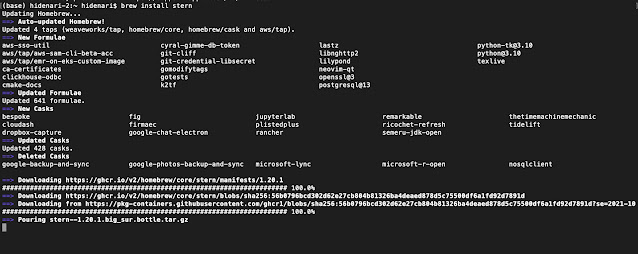
stern(k8s ログ確認ツール)

メリット:
大抵は、モニタリングツール上でログの検索が出来ると思うが
ターミナル上(その場で)で、サクッと確認したい場合に便利かと思う。


手順(Macの場合):


1)以下のコマンドを投入する。

brew install stern


2)使い方はシンプルで以下のように行えば良い


stern [pod名]

(以下、対象のpodからログが出力されていることが把握できる。)


APIのデバッグ for k8s

 1)以下のコマンドを投入することで、api(Master側)の通信状況の確認がとれる。


kubectl -v=6 get pod


help for k8s

 以下のコマンドを投入することで、様々なコマンドの実例が記載されている。


記載方法:

コマンド名 —help


実例:

kubectl —help


execコマンド for k8s

参照先:
https://kubernetes.io/ja/docs/tasks/debug-application-cluster/get-shell-running-container/


kubectl exec -it [pod名] --[コマンド] ….[ コマンド]


ラベル(pod:レプリケーション) for kubernetes

検証:
ラベル(sample-app)のpodに対して、pod数を3つに指定した場合
追加用のマニュフェストで同一ラベル(sample-app)をデプロイ後の動作検証を行う。


■3台構成のマニュフェスト作成


1)以下、3台構成のpodを作成

ラベル名:sample-app

(ファイル名:test-nginx.yaml)


2)作成状況を確認


■追加用Podのマニュフェスト作成


1)以下、同一のラベル名のマニュフェストを作成

タグ名:sample-app

(ファイル名:test-nginx2.yaml)


2)マニュフェスト(test-nginx2.yaml)を実行します。


結果:

3台のpodを維持するために、追加用マニュフェストのデプロイが出来ない。


ロールバック for k8s

前置き:
CI/CD経由で、戻すことが前提の場合
以下の方法で戻すメリットは薄いかと考える
(あくまでも技術メモになる)


手順:

以下の更新前の状態に戻す。


1)現在の更新履歴を確認する

kubectl rollout history deployment “metadataの値” --revision [数値]


リビジョン指定:

1)リビジョンを指定して、ロールバックを行う。(revision3に戻してみる。)

kubectl rollout undo deployment nginx-test --to-revision 3


一つ前にロールバック:

kubectl rollout undo deployment nginx-test 


ローリングアップデート for k8s

以下、ローリングアップデートについて、マニュフェストでの
記載方法を
提示する。

(マニュフェストに記載がなくてもReplicasの指定があればデフォルトで

ローリングアップデート行ってくれる)


以下、用語について記載する。

1)maxSurge   :一度に超過可能なPod数 

2)maxUnavailable  : 一度に停止可能なPod数


実施内容:


1)ローリングアップデートを行う際の何個ずつ更新を行いたかを

指定したい場合、以下のように記載が必要になる。

(maxSurge: にアップデートを行う際に追加したいPod数を記載)


2)以下、実施してみる、新バージョンのPodが2個追加されたのが把握される。


3)この後、更に2個のPodが追加されて合計4台のPodが更新されて完了となる。


4)以下、maxUnavailable:の数値を記入した場合。

更新時に旧バージョンのPodを削除する数を決めることができる。


5)実行してみると、以下のように旧バージョンのPodが3台削除されていることが把握できる


Lambda + SSM Run Commandで、数十台のEC2のuserdata結果を一括確認する

コードを1枚貼って、テストイベントを実行するだけで、 全台の確認結果が返ってくる手順です。 [ゴール] Nameタグが web-* / api-* / batch-* のEC2すべてに確認コマンドを流し、 NGの台だけ を結果に表示します。確認対象のuserdata(Ubu...